화면에서 읽을 문서는 150 DPI부터 확인하고, 작은 글자를 확대하거나 인쇄할 목적이라면 300 DPI 결과를 비교하세요. 먼저 필요한 페이지만 선택하면 용량과 처리 시간을 줄일 수 있습니다.
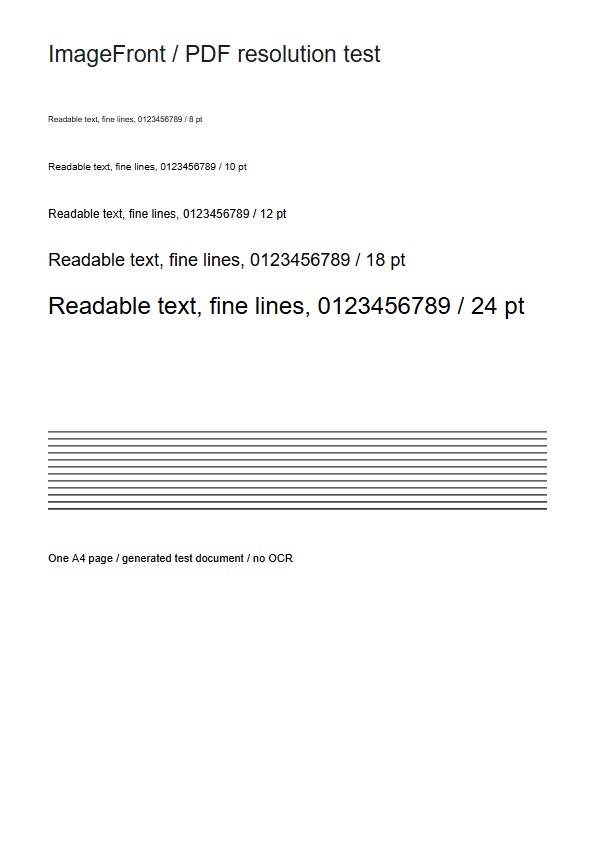
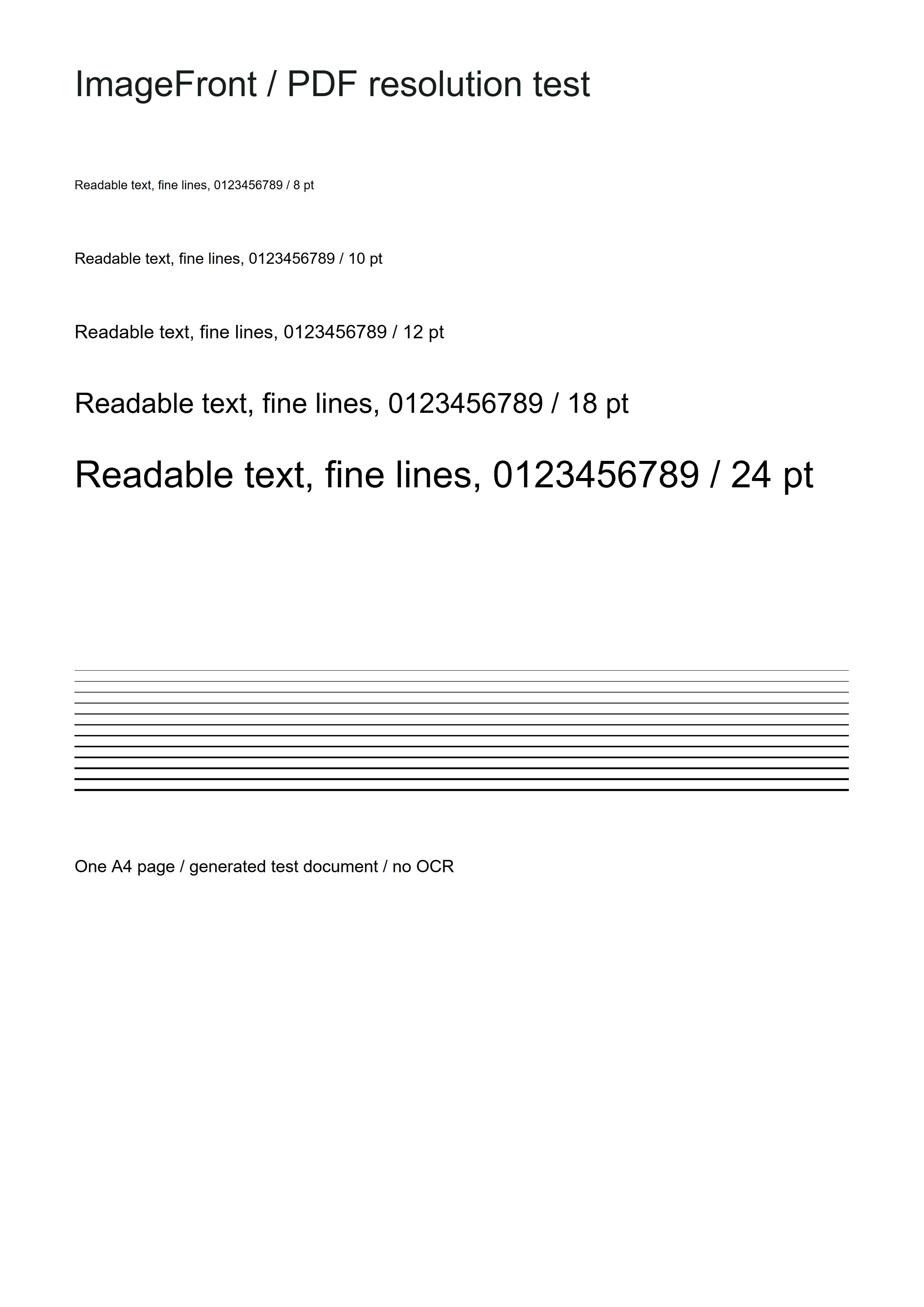
이 비교에는 8·10·12·18·24pt 글자와 가는 선을 포함한 A4 한 페이지를 사용했습니다. 세 결과 모두 JPG 품질은 90이며, 원본 PDF의 벡터 글자를 각 해상도로 그린 뒤 저장했습니다. 비교용 PDF 다운로드.
DPI를 높이면 픽셀 수가 늘어납니다
| 저장 설정 / 파일 | 픽셀 크기 | 파일 용량 |
|---|---|---|
| 72 DPI · 품질 90 | 596 × 842 | 42.7 KB43,761 B |
| 150 DPI · 품질 90 | 1,241 × 1,754 | 119.3 KB122,154 B |
| 300 DPI · 품질 90 | 2,481 × 3,508 | 292.9 KB299,899 B |
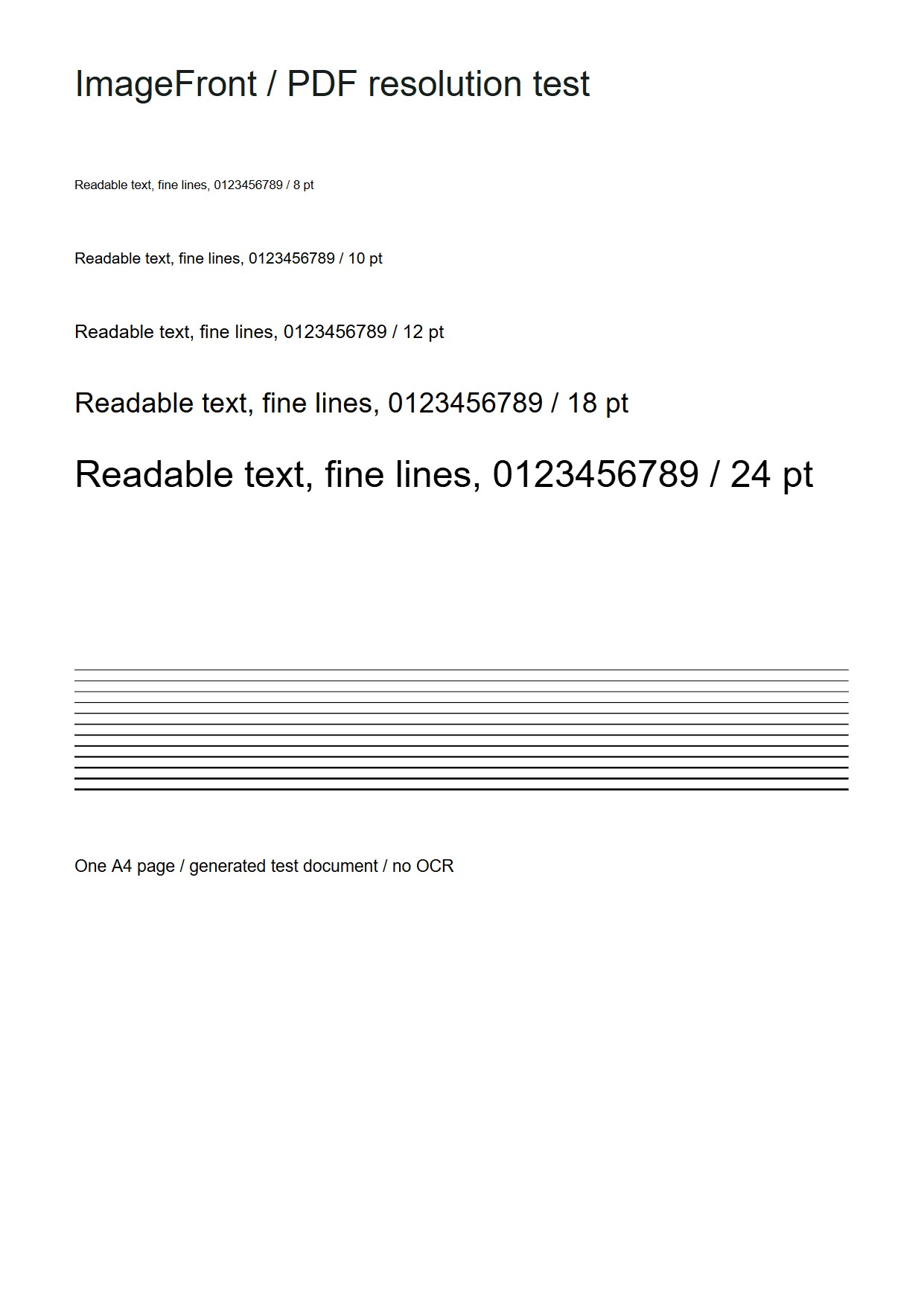
물리적 페이지 크기가 같으면 DPI가 두 배일 때 가로·세로 픽셀 수는 각각 약 두 배, 전체 픽셀 수는 약 네 배가 됩니다. 파일 용량은 글자·그림 내용과 JPEG 압축에 따라 달라지므로 정확히 네 배로 늘지는 않습니다.
사용할 곳에 맞게 고르세요
- 72 DPI: 작은 미리보기나 페이지 구성을 빠르게 확인할 때 비교합니다. 작은 글자는 확대하면 쉽게 흐려집니다.
- 150 DPI: 화면에서 읽을 문서의 시작점으로 사용하고, 실제 표시 크기에서 본문이 읽히는지 확인합니다.
- 300 DPI: 작은 글자나 확대·인쇄용 이미지를 검토할 때 사용합니다. 결과 용량과 처리에 필요한 메모리가 늘어납니다.
ImageFront에서 재현하기
- PDF → JPG에서 예제 PDF를 선택합니다.
- 해상도 72 DPI, JPG 품질 90으로 변환하고 결과를 저장합니다.
- 150 DPI와 300 DPI로 바꾸어 각각 다시 변환합니다.
- 세 파일을 같은 표시 배율로 열어 작은 글자와 선을 비교합니다. 여러 페이지는 ZIP으로 저장할 수 있습니다.
스캔 문서는 다른 결과가 나올 수 있습니다
이미 흐린 사진으로 된 PDF는 DPI를 높여도 원본에 없는 글자 디테일이 생기지 않습니다. 이 예제처럼 벡터 글자가 있는 문서와 구분해 보세요. JPG 변환은 텍스트 인식(OCR)이 아니며 검색 가능한 글자를 만드는 기능도 아닙니다.
큰 문서에서 메모리 오류가 나면 DPI를 낮추고 페이지 범위를 나누세요. 이미지 여러 장으로 PDF를 만들 때에도 원본 이미지의 픽셀 수가 품질의 바탕이 됩니다. 용지를 A4로 바꾸는 것만으로 저해상도 이미지가 선명해지지는 않습니다.
측정 방법과 예제 출처
2026년 10월 26일 · Edg/156.0.4314.42에서 ImageFront의 실제 이미지 처리 함수와 PDF 변환 세션으로 순차 처리했습니다. 표시한 용량은 내려받는 파일의 바이트 수입니다. 전송 압축률이나 화면에 표시되는 이미지 크기를 측정한 값이 아닙니다.
브라우저의 인코더와 입력 내용에 따라 결과가 달라집니다. 이 예제의 순위를 모든 이미지에 적용할 수는 없습니다. 촬영 정보·색상 프로파일의 보존도 보장하지 않습니다. 설정과 파일 해시는 전체 측정 기록에서 확인할 수 있습니다.
글자 중심 이미지·투명 도형·PDF는 ImageFront에서 만든 비교용 자료입니다. 예제 파일을 내려받아 같은 설정으로 확인해 보세요. 예제 이용 조건.